
정보
학생이 AI로 무엇을 만드는지, 선생님도 볼 수 있도록: 렛츠코딩 Studio를 열었습니다
학생이 AI로 만든 게임, 제작 과정은 어떻게 확인할까요? 렛츠코딩 Studio의 요청·미리보기·수정 과정과 학습 도우미 레코, 선생님이 작업을 살펴보는 구조를 실제 화면과 함께 소개합니다.
이형구렛츠코딩앤플레이학원 원장약 4분
학생이 AI로 게임을 만들었다고 합니다. 화면에서는 게임이 잘 실행됩니다.
그런데 선생님에게는 결과물만으로 알 수 없는 것이 남습니다. 학생이 무엇을 요청했는지, 어디에서 막혔는지, AI가 바꾼 내용을 이해하고 있는지입니다.
렛츠코딩 Studio는 이런 과정을 수업 안에서 살펴보기 위해 만든 웹 기반 코딩 편집기입니다. 렛츠코딩 라운지 안에서 열리며, 학생은 브라우저에서 AI와 대화하며 게임과 웹사이트를 만듭니다. 이 글의 기능과 이용 조건은 2026년 10월 21일 기준입니다.
AI를 쓰는 공간도 수업 안에 필요했습니다
2026년 1월부터 학원에서 학생들과 바이브코딩 수업을 했습니다. AI에게 자연어로 요청하며 만들고 수정하는 방식입니다.
학생이 생각한 것을 실행해 볼 수 있어 좋았습니다. 하지만 각자 외부 AI 도구를 쓰면 선생님이 제작 과정을 파악하기 어려웠습니다. 학생마다 계정과 결제를 따로 준비하는 일도 부담이었습니다.
그래서 AI와의 대화, 프로젝트 파일, 실행 화면을 한곳에 모았습니다. 선생님이 학생의 작업을 확인할 수 있게 하고, AI 사용 비용도 학원에서 관리하는 구조로 만들었습니다.
요청한 다음에는, 실행해서 확인합니다
학생은 만들고 싶은 것을 AI 대화창에 적습니다. AI가 프로젝트 파일을 만들거나 수정하면 미리보기에서 결과를 확인합니다.
여기서 수업이 끝나는 것은 아닙니다. 생각한 대로 움직이는지 직접 눌러 보고, 다른 점이 있으면 다시 설명해야 합니다.
“캐릭터가 움직이게 해 줘”에서 시작했더라도, 실행해 보면 속도가 너무 빠르거나 휴대폰에서 조작하기 어려울 수 있습니다. 그 차이를 찾아 다음 요청으로 옮기는 과정이 필요합니다.
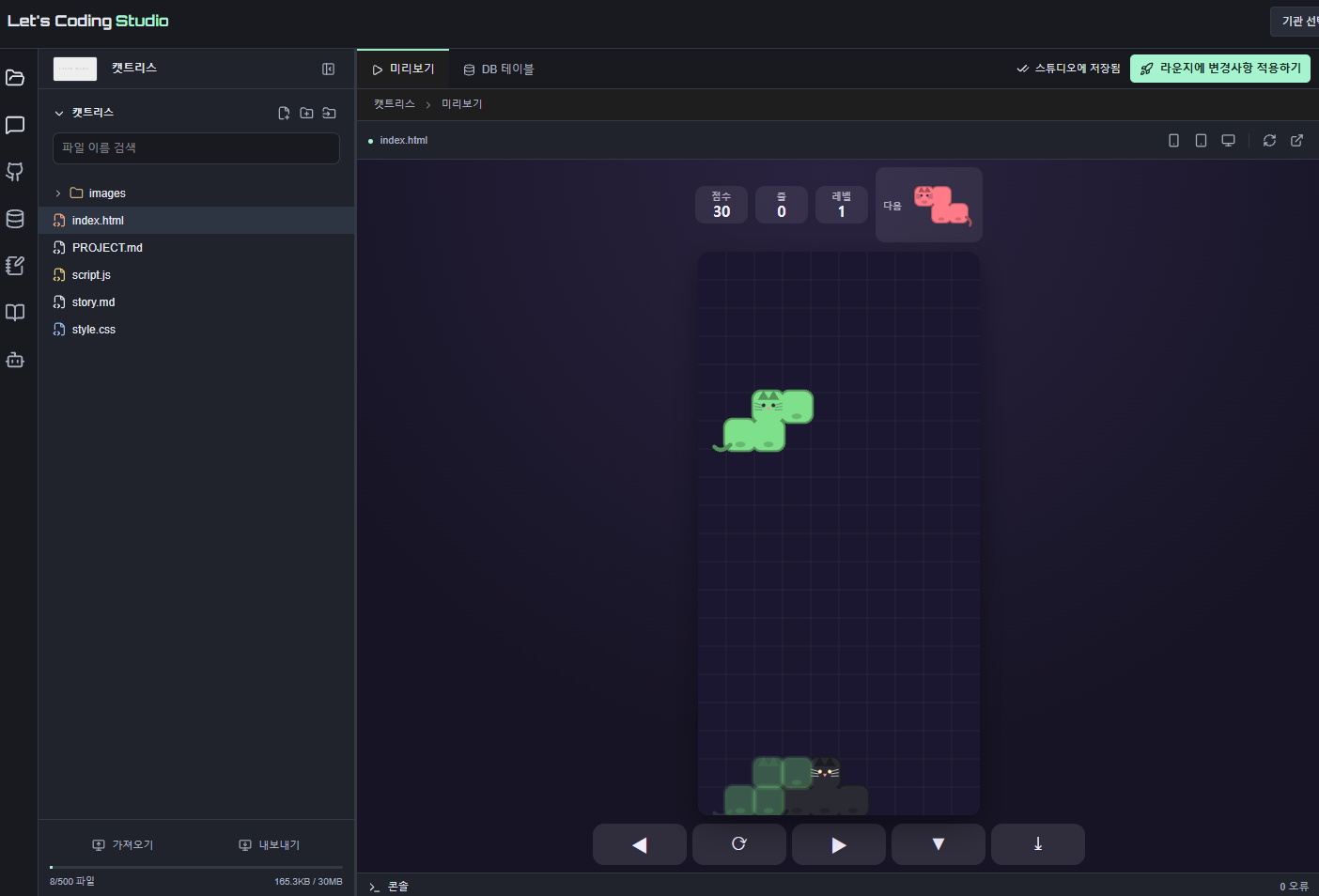
Studio의 캣트리스 미리보기 화면입니다. 왼쪽에는 프로젝트 파일이, 가운데에는 게임 실행 화면이 보입니다. 아래 조작 버튼으로 동작을 확인할 수 있습니다.
Studio에서는 코드와 미리보기를 오가며 작업합니다. 변경을 승인하는 설정도 마련했습니다. 다만 승인 버튼을 눌렀다는 것만으로 학생이 코드를 이해했다고 볼 수는 없습니다. 선생님은 무엇이 달라졌고 왜 그렇게 바꾸었는지 학생에게 물어볼 수 있습니다.
만드는 일과 설명하는 일을 연결합니다
AI가 코드를 작성해 주면, 학생이 무엇을 배웠는지 확인하는 일이 더 중요해집니다.
Studio에는 제작을 돕는 AI와 별도로 학습 도우미 레코가 있습니다. 지금 만든 프로젝트를 바탕으로 화면의 동작과 규칙, 조건·반복·변수, 알고리즘과 설계 등을 대화로 살펴보도록 구성했습니다.
아래 화면에서는 레코가 프로젝트 코드를 확인하고 이미지 적용 상태를 설명합니다. 추가로 파일을 변경하지 않았다는 점과, 실제 미리보기 동작은 확인하지 않았다는 점도 구분해 답하고 있습니다.
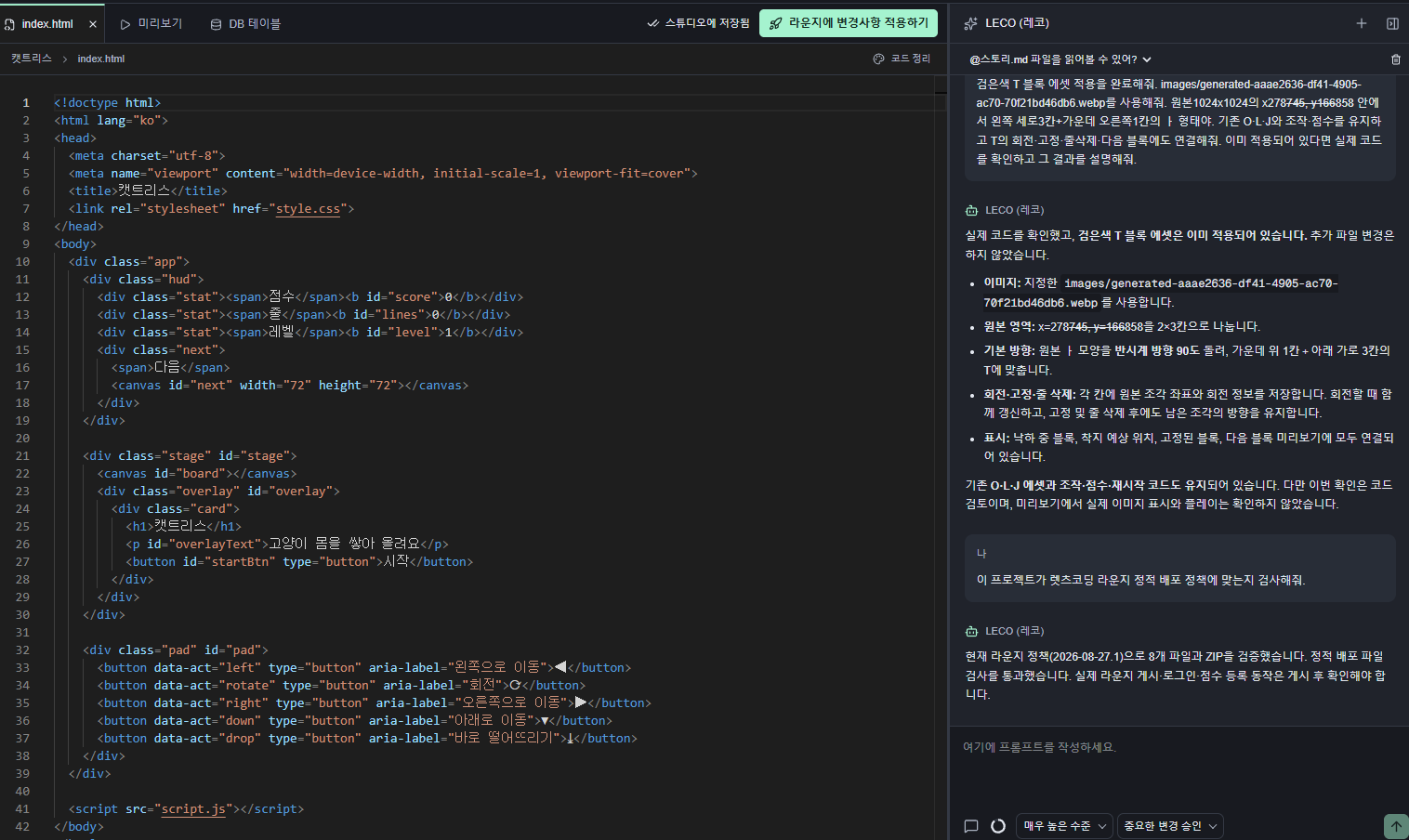
왼쪽은 프로젝트 코드, 오른쪽은 레코와의 대화입니다. 코드에서 확인한 내용과 직접 실행해 봐야 할 내용을 나누어 설명하는 장면입니다.
AI의 답변을 읽는 것으로 확인을 끝내지 않으려 합니다. 코드를 보고 설명한 내용과 실제 실행 결과가 일치하는지 학생이 확인하고, 선생님은 그 확인 과정을 도와야 합니다.
선생님은 결과물 뒤의 과정을 봅니다
선생님과 원장님은 권한이 있는 학생의 Studio를 열어 프로젝트와 AI 대화, 작업 내용을 살펴볼 수 있습니다.
학생이 막혔을 때 완성 화면만 보는 것보다 어디에서 문제가 시작됐는지 찾기 위한 맥락을 얻을 수 있습니다. 요청이 불분명했는지, 수정한 뒤 실행을 확인하지 않았는지 등을 함께 살펴보는 데 쓰려는 기능입니다.
개발일지와 학습노트도 남길 수 있습니다. 개발일지는 작업한 내용을, 학습노트는 배우고 싶은 내용을 정리하는 데 사용합니다. AI가 기록을 도와주더라도 학생이 실제로 한 일과 맞는지 확인하는 과정은 필요합니다.
선생님의 역할도 여기에 있습니다. 학생이 만들고 싶은 것을 구체적으로 말하도록 돕고, 결과를 확인하게 하고, 이해한 내용을 자기 말로 설명하도록 이끄는 일입니다. 오류가 생기면 작업 내용과 대화를 함께 살펴보며 다음 시도를 정해야 합니다.
과정을 볼 수 있게 했다고, 모든 문제가 사라지지는 않습니다
Studio에는 AI 사용 한도와 변경 승인 설정, 선생님의 작업 열람 등 수업 운영을 위한 장치를 두었습니다.
이 기능들이 AI의 모든 답변과 학생의 모든 행동을 자동으로 걸러 주는 것은 아닙니다. 선생님이 살펴볼 수 있는 기록과 화면을 마련하고, 그 안에서 학생을 지도하도록 돕는 구조입니다.
처음 사용하는 학생이나 선생님이 어느 정도 도움을 받아야 하는지, 한 반에서 서로 다른 프로젝트를 진행할 때 어떻게 지도할지는 실제 수업 조건에서 확인해야 합니다.
라운지에서는 첫 반 하나로 4주 동안 사용하는 무료 파일럿과 첫 수업 코칭을 안내하고 있습니다. AI 활용 수업을 준비 중이라면 라운지 소개 페이지에서 파일럿 조건을 확인해 주세요. https://www.letscoding.kr/solutions/lounge